

Dưới đây là hướng dẫn cài đặt phần mềm 120 tình huống nguy hiểm trên máy tính. Trước khi tải phần mềm các bạn phải kiểm tra xem Win mình đang xài là bản 32bit hay 64bit để có thể tải bản phần mềm cho phù hợp nhé.
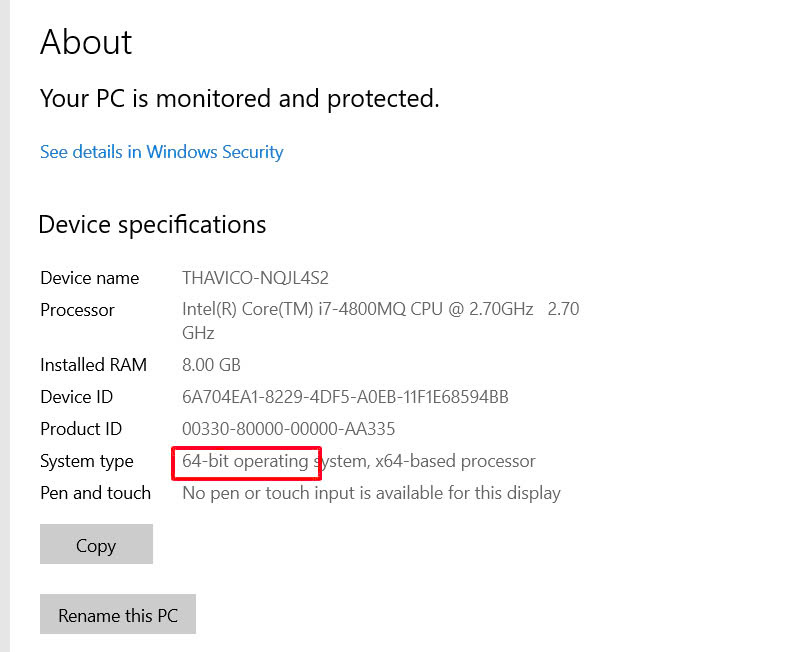
Cách kiểm tra xem máy tính mình đang xài bản Win 32 hay 64bit như sau: Kích chuột phải vào This PC -> Chọn Properties -> Tại dòng System Type bạn sẽ thấy 32 hay 64bit.
Link download phần mềm 120 tính huống nguy hiểm:
- Bản dành cho Win 32bit => https://drive.google.com/file/d/1p0oATXe1ezgsTIROskcwBP1hNc6B1FGW/view
- Bản dành cho Win 64bit => https://drive.google.com/file/d/1_-WARGYbETxCzP3UxfUDXCN6YXTPUZwo/view
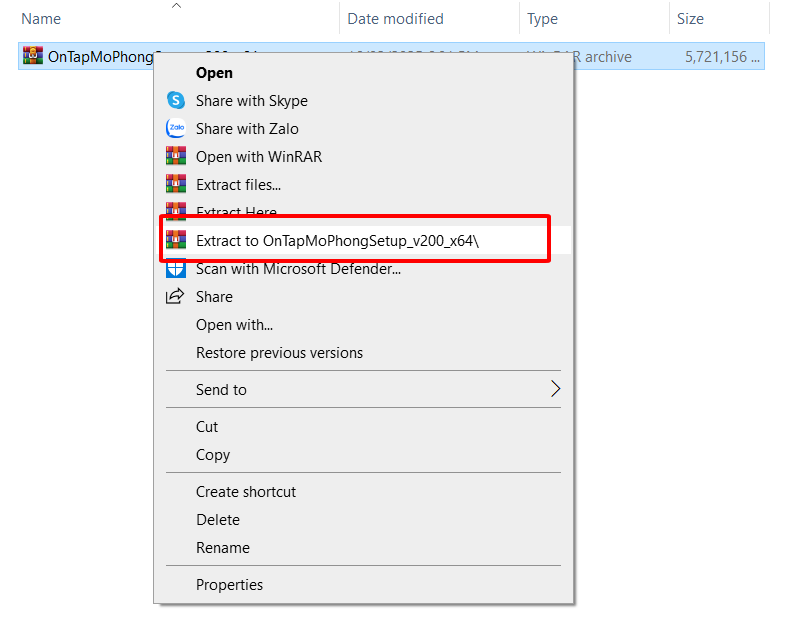
Sau khi đã download xong phần mềm bạn cần phải giải nén phần mềm vừa download ra: Kích chuột phải vào OnTapMoPhongSetup -> Chọn Extract to OnTapMoPhongSetup
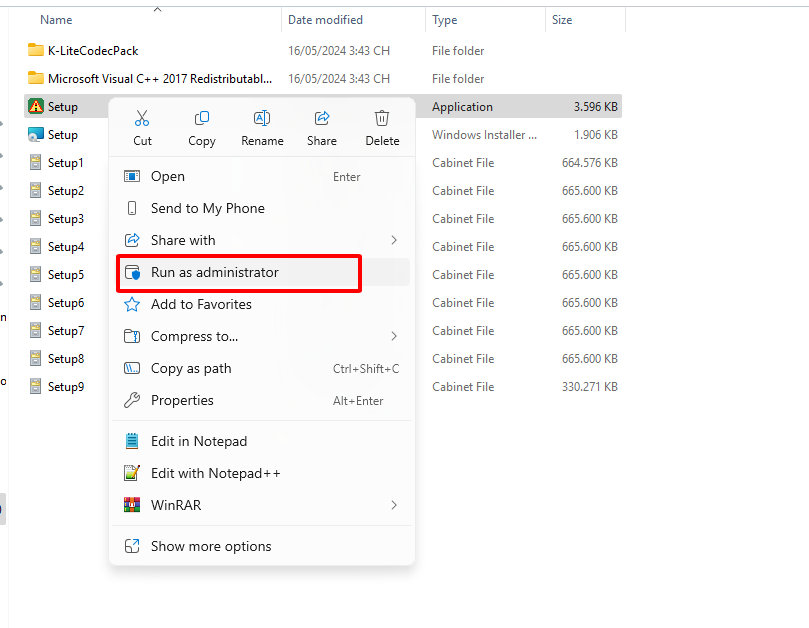
Sau khi đã giải nén phần mềm mô phỏng thì lúc này bạn vào thư mục vừa mới giải nén: Kích chuột phải vào Setup (như trên hình) -> Chọn Run as administrator
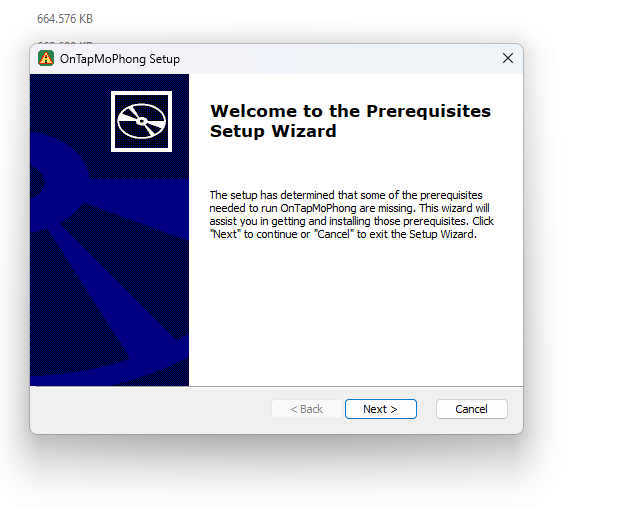
Sau khi đã chọn Run bạn tiếp tục bấm Next như hình bên dưới
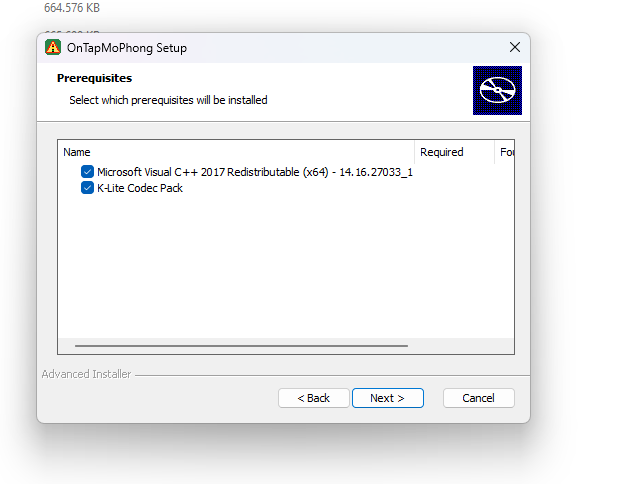
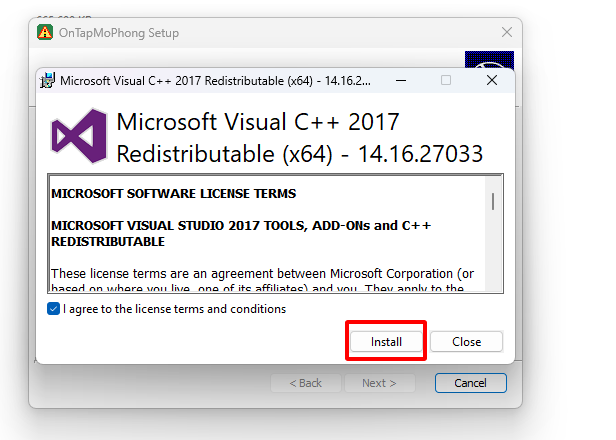
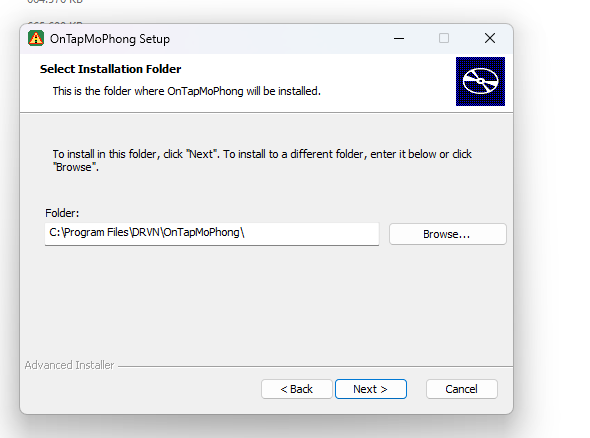
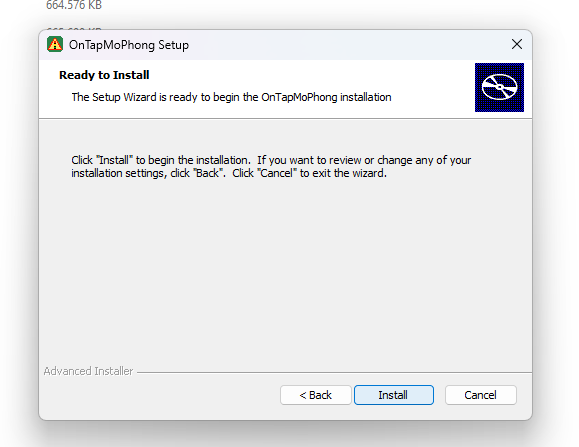
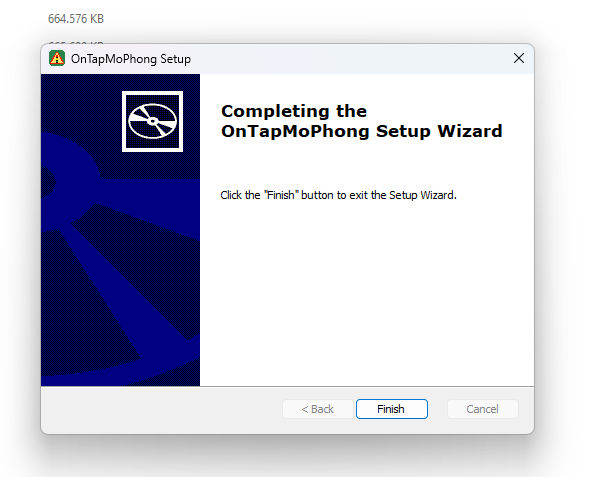
Như vậy là đã cài đặt xong phần mềm 120 tình huống mô phỏng. Khi bạn đã cài đặt xong phần mềm thì bạn có thể mở phần mềm mô phỏng lên để sử dụng. Với lần đầu tiên sử dụng phần mềm mô phỏng có thể sẽ loading hơi chậm nên Quý học viên đợi một chút. Những lần sau sẽ xài ổn định và tốt hơn.